

Externe Festplatte Lässt Sich Nicht Formatieren
Meine externe Festplatte lässt sich nicht formatieren
Ich habe eine externe Seagate-Festplatte mit ane TB, und wenn ich sie anschließe, heißt es, dass sie formatiert werden muss. Windows kann das Format nicht abschließen und chkdsk nicht ausführen, es ist RAW-Format. Es kann auch keine NTFS-Segmentation erstellt werden, da die externe Seagate-Festplatte nicht formatiert werden kann. Hilf mir bitte!
- Frage von Kim
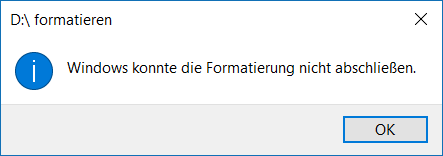
Tatsächlich sind viele Benutzer auf das Problem gestoßen, dass externe Festplatten nicht formatiert werden, wenn sie versuchen, ihre externe Festplatte/SSD, eine microSD-Karte, einen USB-Stick usw. zu formatieren. Möglicherweise erhalten Sie die Fehlermeldung „Windows konnte die Formatierung nicht abschließen" oder „Die Formatierung wurde nicht fehlerfrei durchgeführt".
Warum kann dice externe Festplatte nicht formatiert werden?
Im Allgemeinen kann die externe Festplatte nicht formatiert werden, was durch dice folgenden Faktoren verursacht werden kann:
- Malware- oder Virusinfektion
- Schlechte Sektoren
- Fehlende oder beschädigte DLL-, SYS- oder EXE-Dateien
- Beschädigte Festplattenpartition
- Schreibschutz der Festplatte
- Falsches Laufwerksformat
- Inkompatible oder veraltete Hardwaretreiber oder BIOS usw.
Daher können Sie plötzlich auf verschiedene externe Festplattenformatierungsprobleme stoßen, darunter „Windows konnte die Formatierung nicht abschließen", „Sie müssen den Datenträger in Laufwerk F: formatieren, bevor Sie ihn verwenden können" oder „Auf dem Datenträger befindet sich kein erkanntes Dateisystem" usw.
In solchen Situationen möchten viele Benutzer CHKDSK verwenden, um die Probleme zu beheben. Wenn Sie CHKDSK ausführen, erhalten Sie jedoch möglicherweise die Fehlermeldung „CHKDSK ist für RAW-Laufwerke nicht verfügbar".
2 Lösungen für das Problem „Externe Festplatte kann nicht formatiert werden"
Glücklicherweise bieten wir Ihnen in diesem Artikel zwei effektive Möglichkeiten, um das Problem zu lösen, dass externe Festplatten von Seagate, WD oder anderen Marken nicht formatiert werden.
Lösung 1. Mit CMD das Formatieren einer externen Festplatte erzwingen
1. Verbinden Sie die externe Festplatte (HDD/SSD, USB-Laufwerk oder andere Geräte), dice Sie formatieren möchten, mit Ihrem PC.
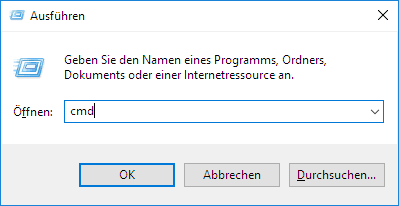
two. Drücken Sie dice TastenWin + R, um das Dialogfeld „Ausführen" zu öffnen.
3. Geben Sie cmd ein und drücken Sie die Eingabetaste, um die Eingabeaufforderung als Administrator zu öffnen.
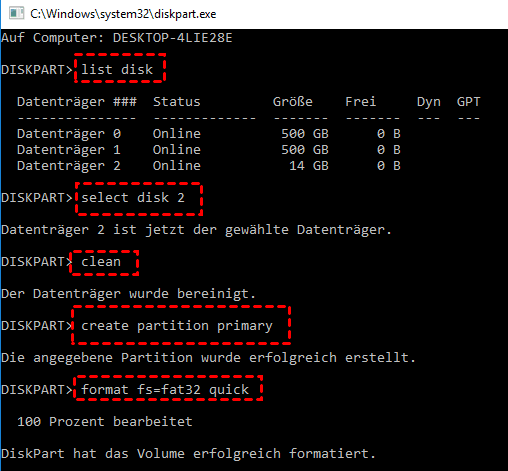
4. Geben Sie diskpart ein und drücken Sie die Eingabetaste.
v. Geben Sie list disk ein und drücken Sie die Eingabetaste, um alle Festplatten auf Ihrem Computer anzuzeigen.
vi. Geben Sie select disk n ein und drücken Sie die Eingabetaste. (due north ist die Laufwerksnummer Ihre externe Festplatte.)
7. Geben Sie cleanein und drücken Sie die Eingabetaste.
viii. Geben Siecreate partition chief ein und drücken Sie die Eingabetaste.
9. Geben Sie format fs=fat32 quick oder format fs=ntfs quick ein und drücken Sie dice Eingabetaste, um das Laufwerk auf das FAT32 (oder anderes Dateisystem wie NTFS) zurückzusetzen.
10. Geben Sie assign letter F: ein(Sie können F je nach Bedarf durch einen anderen Buchstaben ersetzen)
Schließlich sollten Sie go out eingeben und die Eingabetaste drücken, um den Vorgang abzuschließen.
Lösung ii. Mit dem kostenlosen Sectionalization-Manager das Formatieren einer externen Festplatte erzwingen
Wenn Sie die externe Festplatte immer noch nicht über DiskPart formatieren können, wird empfohlen, einen kostenlosen Partition-Director wie AOMEI Partition Banana Standard auszuprobieren. Im Vergleich zu den in Windows integrierten Formatierungstools ist es leistungsfähiger und hat die folgenden Vorteile:
★ Große Festplatte (über 32 GB) auf FAT32-Dateisystem formatieren;
★ Festplatte auf Ext4/Ext3/Ext2 in Windows formatieren;
★ Interne Festplatte einfach auf exFAT formatieren;
★ RAW-, schreibgeschützte oder beschädigte Festplatten formatieren.
Wenn die externe Festplatte (RAW) nicht formatiert werden kann, können Sie daher AOMEI Segmentation Assistant Standard kostenlos herunterladen und dice Formatierung der externen Festplatte innerhalb von 3 Schritten erzwingen.
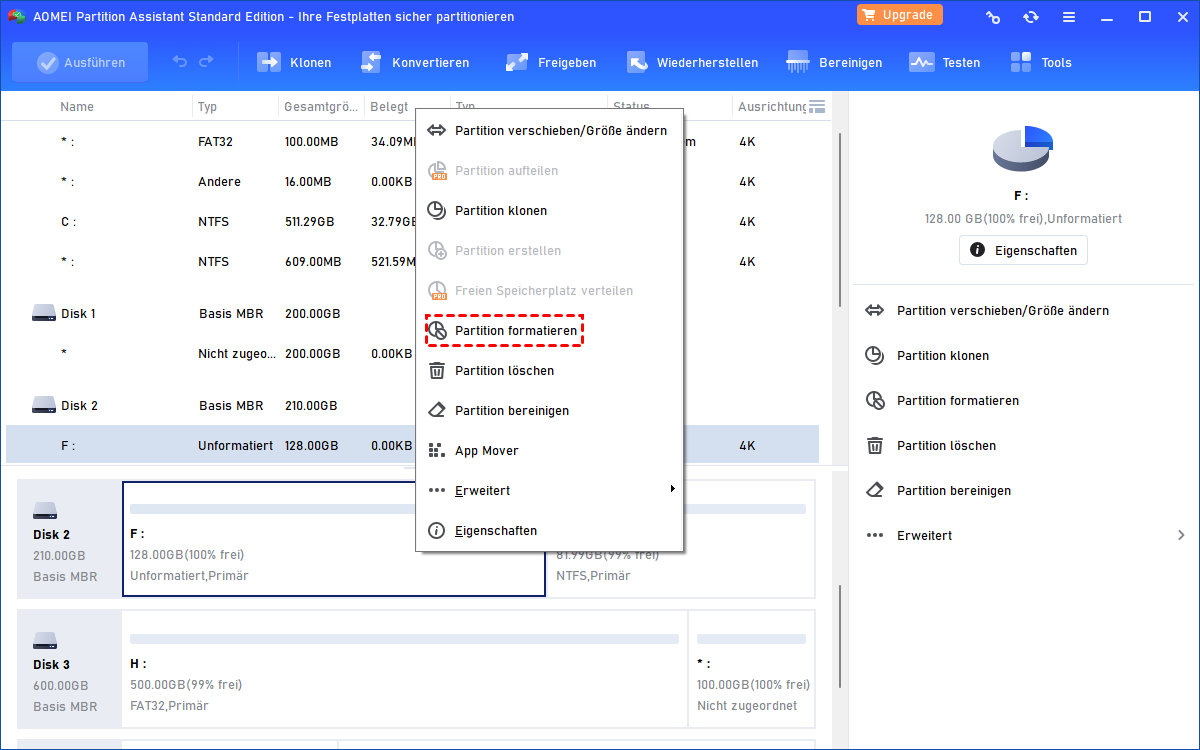
Schritt 1. Installieren und führen Sie AOMEI Partitioning Assistant auf Ihrem Windows 11/x/8/7 PC aus. Sie sehen alle Festplatten auf Ihrem Estimator in der Hauptschnittstelle.
Sie können sehen, dass die externe Festplatte nicht formatiert werden kann, die hier als Unformatiert markiert ist. Klicken Sie mit der rechten Maustaste darauf und wählen Sie Partitioning formatieren.
Schritt ii. Dann öffnet sich das Fenster„Segmentation formatieren", in dem Sie die Details einrichten können. Wählen Sie ein benötigtes Dateisystem aus der Liste aus und klicken Sie auf OK.
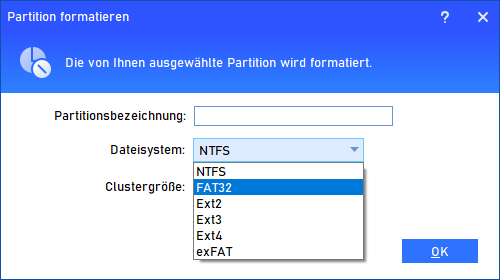
Schritt 3. Klicken Sie schließlich auf Ausführen ⇨ Weiter, um den gesamten Fortschritt auszuführen.
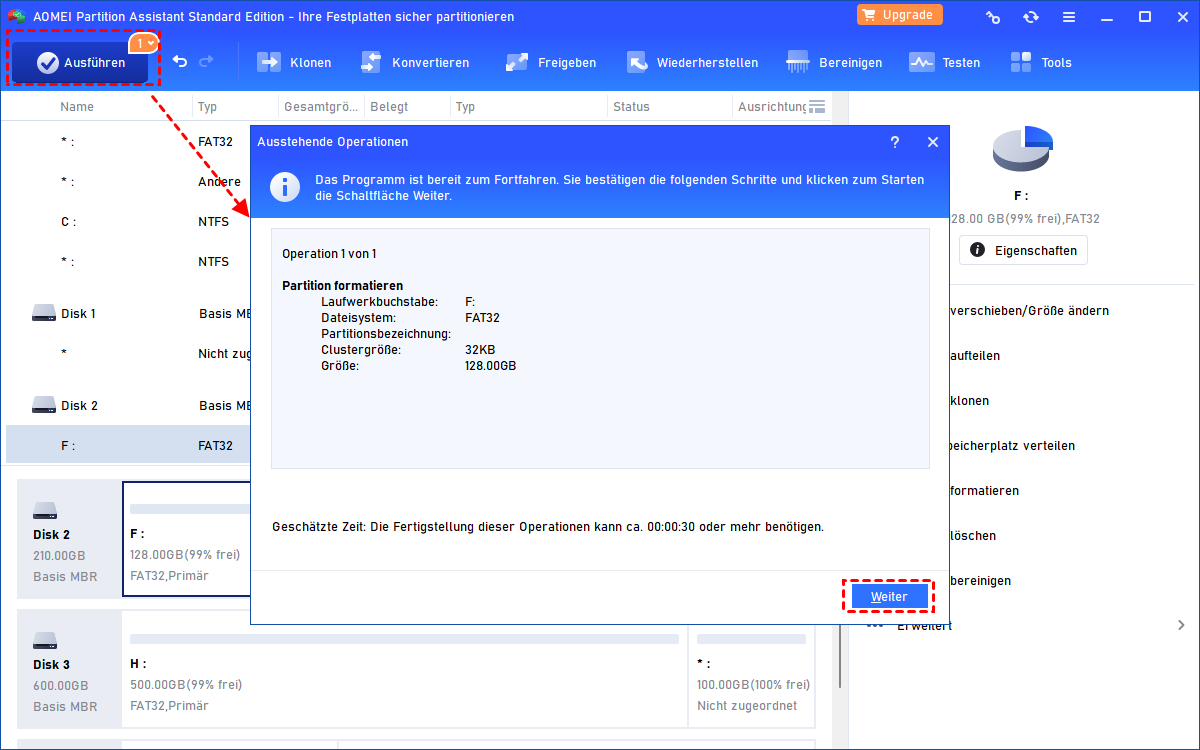
Im Allgemeinen formatieren die drei Schritte Ihre externe Festplatte. Wenn es immer noch fehlschlägt, können Sie versuchen, mit AOMEI Partition Banana die Festplatte zu bereinigen, um Ihr Problem zu lösen.
Zusammenfassung
AOMEI Sectionalisation Assistant ist ein großartiges Formatierungstool, das das Trouble „Die externe Festplatte lässt sich nicht formatieren" lösen kann. Es kann Ihnen auch helfen, fehlerhafte Sektoren zu überprüfen, Festplatten zu testen und and then weiter.
Sie können auf AOMEI Partition Banana Professional upgraden, um erweiterte Funktionen für eine bessere Datenträgerverwaltung zu erhalten. Z. B. Sie können mit dieser Software den Datenträger zwischen MBR und GPT ohne Löschen von Volumen konvertieren, freier Speicherplatz verteilen, MBR-Festplatte auf GPT-SSD klonen usw.
Source: https://www.diskpart.com/de/articles/externe-festplatte-laesst-sich-nicht-formatieren.html
Posted by: saltzimen1990.blogspot.com
0 Response to "Externe Festplatte Lässt Sich Nicht Formatieren"
Post a Comment